使い方
Subport の Chrome 拡張は、Lancers・CrowdWorks・Workship・シューマツワーカー・エンジニアデータバンク・ココナラの、ご自身のプロフィール編集画面で使います。このページから、その画面を直接開けます。
PRこのページには、紹介リンク(アフィリエイト広告)が含まれています。詳しく
はじめかた
プロフィールを登録する
Google でログインして、職歴・実績・スキル・資格・自己紹介を登録します。無料です。
使うサービスのアカウントを用意する
まだアカウントが無いサービスは、下の「サービスに登録する」から無料で登録できます。すでにある方は飛ばしてください。
サービスの画面で、拡張のアイコンを押す
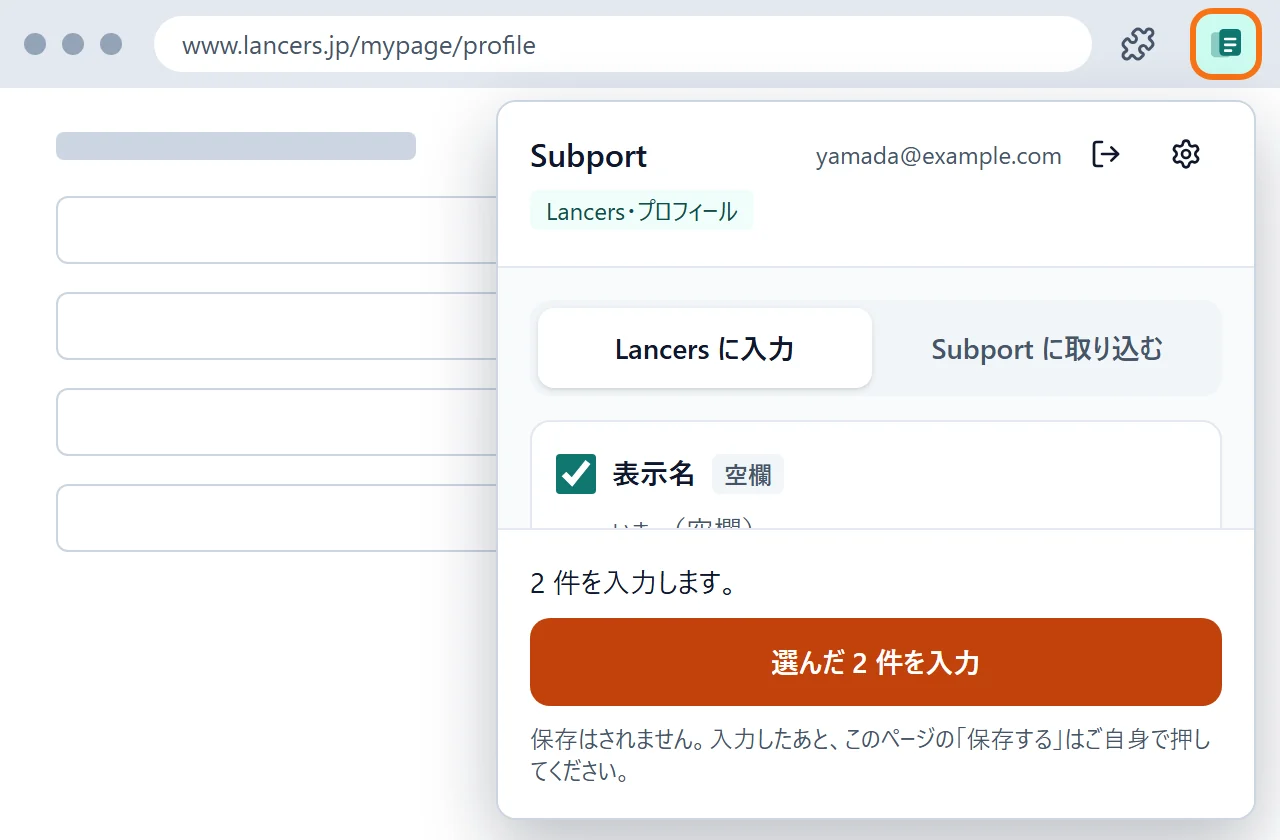
下の「拡張が使える画面」から画面を開き、ブラウザの右上にある Subport のアイコンを押します。
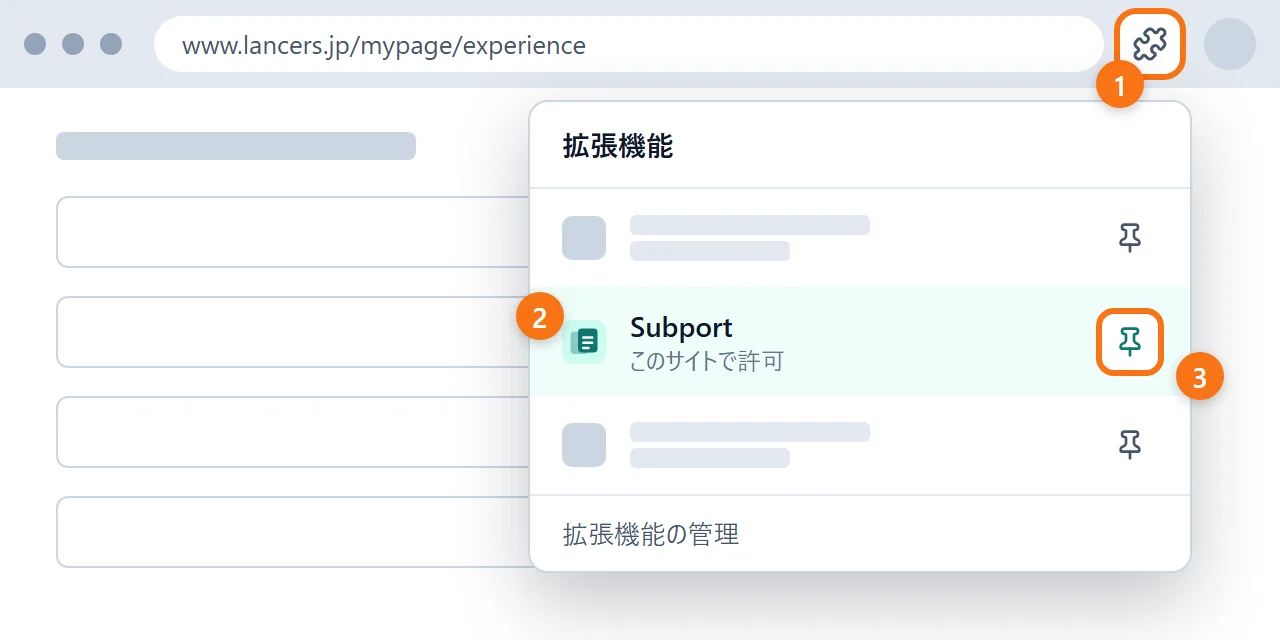
アイコンが見当たらないときは、① パズルの形の「拡張機能」を押し、② 一覧の「Subport」を押します。③ ピンを押しておくと、次からは右上に Subport のアイコンが出ます。
サービスに登録する
拡張を使うには、使うサービスのアカウント(無料)が要ります。まだ無いサービスだけ登録してください。登録は各サービスのサイトで行います(新しいタブで開きます)。
Lancers
クラウドソーシング(仕事の受注・発注)
CrowdWorks
クラウドソーシング(仕事の受注・発注)
Workship
フリーランス・副業の案件と企業のマッチング
シューマツワーカー
副業の案件の紹介(エージェント型)
エンジニアデータバンク
エンジニア向けの案件・転職のマッチング
ココナラ
スキルの出品・販売(スキルマーケット)
ココナラは株式会社ココナラが運営するサービスで、Subport とは提携・公認の関係はありません。
拡張が使える画面
各サービスにログインした状態で開いてください。リンクは新しいタブで開きます。
Lancers
- 入力
- 取り込み
- 全自動
プロフィール
- 入力
- 取り込み
表示名・キャッチフレーズ・自己紹介・基本単価など。
Lancers で開くスキル
- 入力
- 一覧からまとめて取り込み
スキルは 1 件ずつ入力して保存します。登録済みのスキルは、画面の一覧からまとめて取り込めます。
Lancers で開くビジネス経験(追加)
- 入力
Subport の実績を 1 件選んで入力します。
Lancers で開くビジネス経験(編集)
- 入力
- 取り込み
一覧で、各ビジネス経験の「編集」を押した画面で使えます。
Lancers で一覧を開く資格
- 入力
- 一覧からまとめて取り込み
資格は 1 件ずつ入力して保存します。登録済みの資格は、画面の一覧から名前をまとめて取り込めます。「編集」を押した画面でも入力できます。
Lancers で開く- Lancers で開く
ポートフォリオ(追加)
- 入力
職務経歴書
- PDF を保存
Subport に保管した職務経歴書の PDF を手元に保存し、この画面でご自身でアップロードします。
Lancers で開く
CrowdWorks
- 入力
- 取り込み
- 全自動
基本情報
- 入力
- 取り込み
表示用の名前・都道府県。
CrowdWorks で開くワーカー情報
- 入力
- 取り込み
ひとことアピール・自己PR・時間単価・GitHub や X のアカウント・学校(Subport の学歴から、区分ごとにいちばん新しい学校名。入力だけ)。
CrowdWorks で開くスキル
- 入力
- 一覧からまとめて取り込み
スキルは 1 件ずつ入力して保存します。登録済みのスキルは、画面の一覧からまとめて取り込めます。
CrowdWorks で開くポートフォリオ・経歴(登録)
- 入力
Subport の実績を 1 件選んで入力します。登録済みの経歴の「編集」を押した画面では、入力と取り込みの両方ができます。
CrowdWorks で開く
Workship
- 入力
- 取り込み
- 全自動
プロフィール(自己紹介)
- 入力
- 取り込み
「自己紹介」の「編集する」を押して入力欄を出してから、拡張のアイコンを押します。
Workship で開くプロフィール(職歴)
- 入力
「職歴」の「追加する」を押して入力欄を出してから、拡張のアイコンを押します。Subport の職歴を 1 件選んで入力します。
Workship で開くプロフィール(ポートフォリオ)
- 入力
「ポートフォリオ」の「追加する」を押して入力欄を出してから、拡張のアイコンを押します。Subport の実績を 1 件選んで入力します。
Workship で開くプロフィール(学歴)
- 入力
「学歴」の「追加する」を押して入力欄を出してから、拡張のアイコンを押します。Subport の学歴を 1 件選んで入力します。
Workship で開く
シューマツワーカー
- 入力
- 取り込み
- 全自動
マイページ編集
- 入力
- 取り込み
職歴(Subport の職歴を、会社名・役職・期間・内容の 1 つの文章にして入れます)・お住まいの都道府県・現在の雇用形態と所属企業(在籍中の職歴から。入力だけ)・関連リンク(Subport のリンクを上から順に 3 行まで。行が足りないときは、拡張が「関連リンクを追加する」を押して行を足します)・スキル(このページにまだ無いものだけ。拡張が「スキルを追加する」を押して行を足し、候補から選びます。候補に無い名前は入れません)。
シューマツワーカーで開くスキル(登録済みから取り込む)
- 一覧からまとめて取り込み
拡張の「このページで使う項目」で切り替えます。登録済みのスキル(スキル名・経験年数)を、まとめて Subport に取り込みます。スキルの入力は、マイページ編集の入力で一緒に行います。
シューマツワーカーで開く
エンジニアデータバンク
- 入力
- 取り込み
- 全自動
プロフィール
- 入力
- 取り込み
肩書き・自己PR(500 文字まで)・居住地・職歴(Subport の職歴を開始の新しい順に 3 社まで。行が足りないときは、拡張が「職歴を追加」を押して行を足します)・最終学歴・保有資格(5 件まで)・経験業務・プロジェクト内容(Subport の実績を 1 つの文章にして入れます)。取り込めるのは肩書き・自己PR・居住地です。
エンジニアデータバンクで開く
ココナラ
ココナラは株式会社ココナラが運営するサービスで、Subport とは提携・公認の関係はありません。
- 入力
- 取り込み
- 全自動なし
基本情報(自己紹介)
- 入力
- 取り込み
「自己紹介」の鉛筆のボタンを押して欄を出してから、拡張のアイコンを押します。ひとことアピール(50 字まで)・自己紹介文(1300 字まで)。URL・メールアドレス・SNS のアカウント・電話番号が含まれるときは、入れる前に直してもらいます(ココナラでは書けないため)。
ココナラで開く職歴
- 入力
Subport の職歴を 1 件選んで入れます。会社名・期間・継続中・役職・業務内容。終了がある職歴は、拡張が「継続中」のチェックを外してから終了の年・月を入れます。
ココナラで開く学歴
- 入力
Subport の学歴を 1 件選んで入れます。学校名・学部・学科・期間・在籍中。
ココナラで開く資格・検定
- 入力
「項目を追加」を押して欄を出してから、拡張のアイコンを押します。Subport の資格を 1 件選んで、資格名・取得年を入れます。
ココナラで開く
入力のしかた
- 上の一覧から画面を開き、拡張のアイコンを押します。
- 職歴・実績・スキル・資格のように 1 件ずつ登録する画面では、入れる 1 件を選びます。
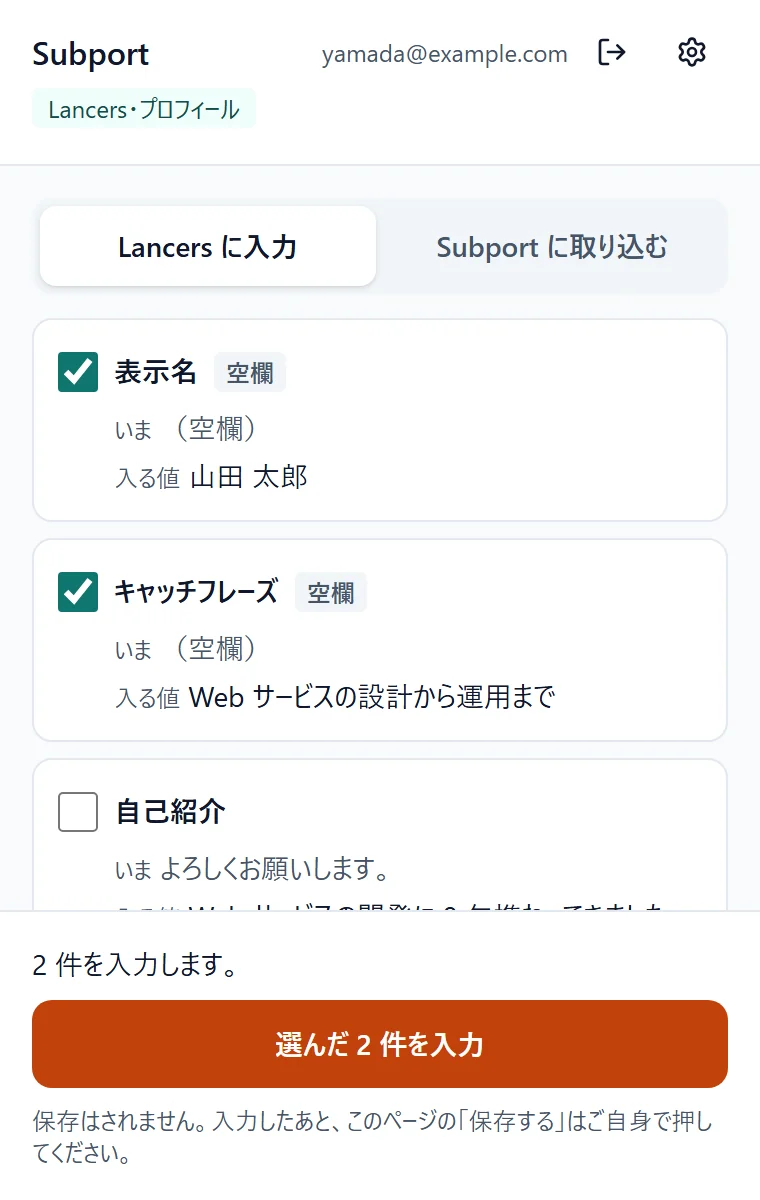
- 項目ごとに「いま」(サービスの今の値)と「入る値」が並びます。入れる項目を選びます。すでに書いてある項目は、最初は選ばれていません。
- 「選んだ ◯ 件を入力」を押すと、画面の入力欄に入ります。
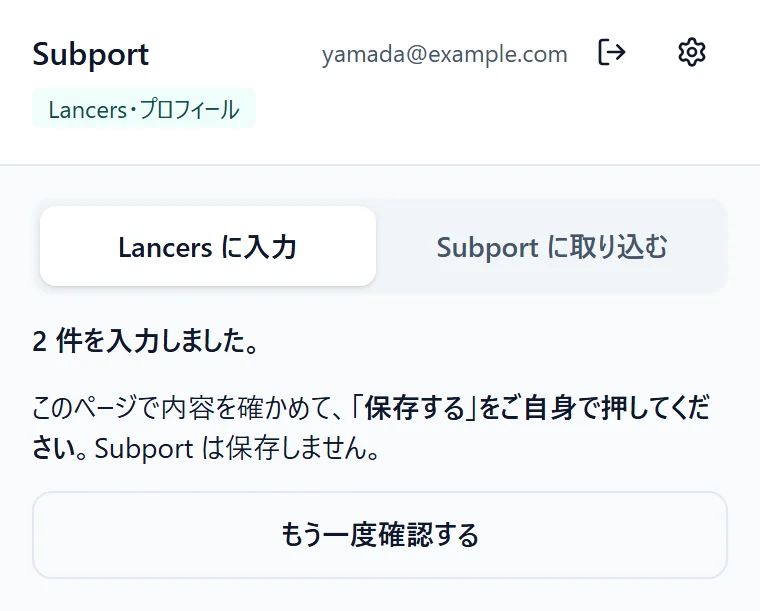
- 保存は、サービスの画面でご自身で行ってください。この使い方では、拡張は保存(送信)をしません(保存まで任せるときは、下の「全自動で進める」)。
全自動で進める
Lancers・CrowdWorks・Workship・シューマツワーカー・エンジニアデータバンクでは、プロフィール・スキル・資格などの編集画面を、拡張が順に開いて、空欄に入れて保存し、次の画面へ進めることもできます。1 画面ずつ確かめる使い方と、どちらでも選べます。
- どのページでもよいので拡張のアイコンを押し、「サイドパネルで全自動で進める」を押します。
- 右に開いたサイドパネルで、進めるサービスを選びます。
- 回る画面と、それぞれで何をするかの一覧を確かめて、「全自動で進める」を押します。
- 進み具合がサイドパネルに出ます。「止める」でいつでも止められます。止めても、それまでに保存した分は残ります。
- 終わったら、保存した画面と、手で入れてほしいもの(ビジネス経験・ポートフォリオなど、全自動では入れない画面)が出ます。
- すでにサービスに入っている値は変えません。空欄にだけ入れます。スキル・資格は、まだ登録していないものだけを 1 件ずつ足します。
- 各画面の保存ボタンは、拡張が押します。保存が通らないとき・画面が想定と違うときは、そこで止まって理由を知らせます。
- スキルは、Subport に経験年数とレベルが入っていないと入れられません(サービス側で必須のため)。始める前の一覧で知らせます。
- サービスの運営会社が自動の操作とみなし、アカウントの利用を制限するおそれがあります。心配なときは、1 画面ずつ確かめる使い方をしてください。
取り込みのしかた
サービスにすでに書いてあるプロフィールを、Subport に取り込めます。拡張の画面で「Subport に取り込む」を選びます。
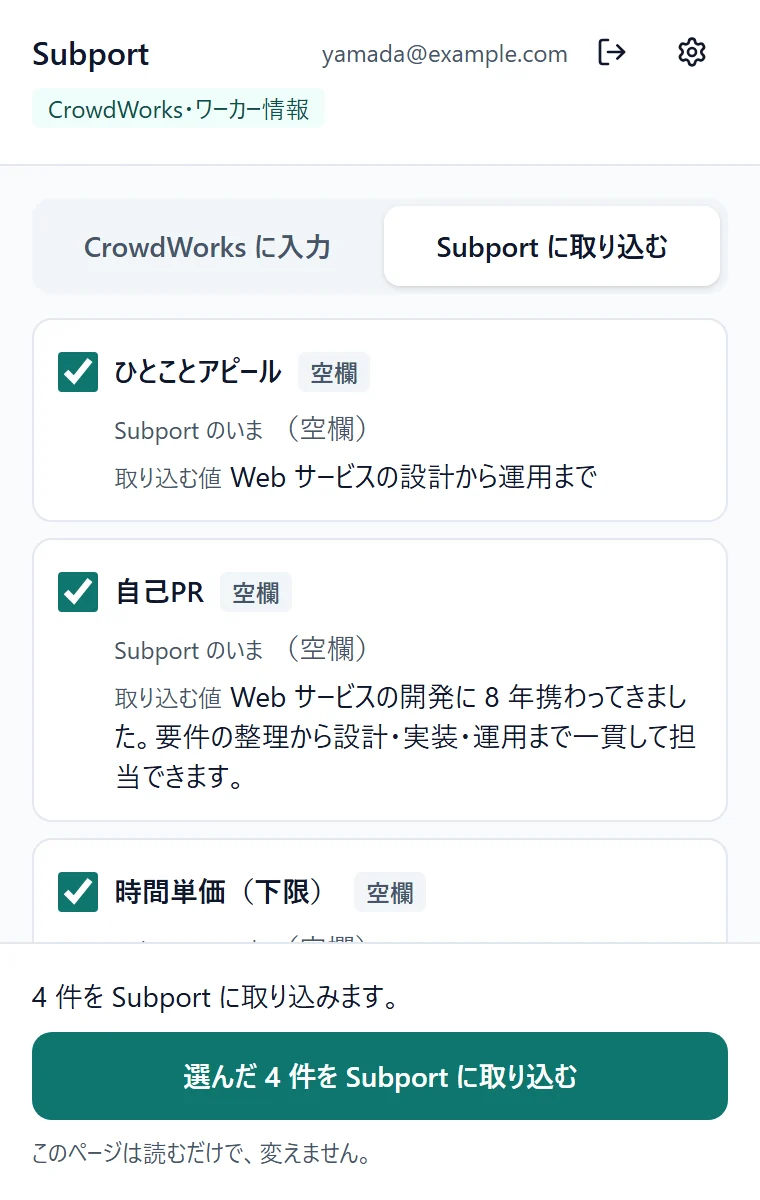
Subport に値がある項目は、最初は選ばれていません(黙って上書きしません)。
入力欄から取り込む画面
プロフィール・ワーカー情報・ビジネス経験の編集などです。項目ごとに「Subport のいま」と「取り込む値」を確かめて選びます。
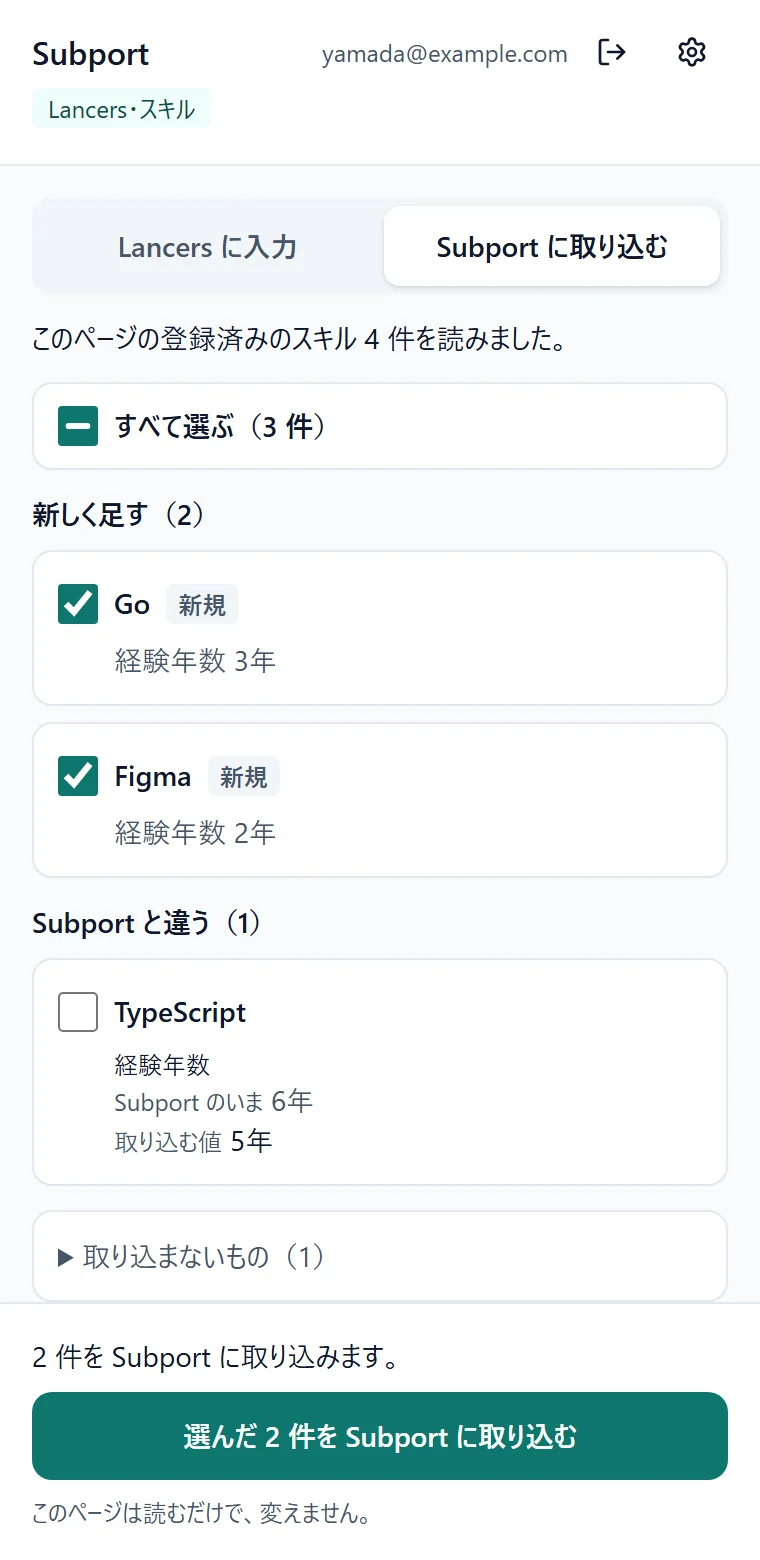
登録済みの一覧からまとめて取り込む画面
スキル・資格の画面です。画面にある登録済みの一覧を読み、Subport に無いものは「新しく足す」、同じ名前で中身が違うものは「Subport と違う」に分けて並べます。
うまくいかないとき
- 「この画面では入力できません」と出る
- 拡張が使えるのは、上の一覧の画面だけです。一覧のリンクから開いてください。拡張の画面の「拡張が使える画面の一覧(使い方)」からも、このページに戻れます。
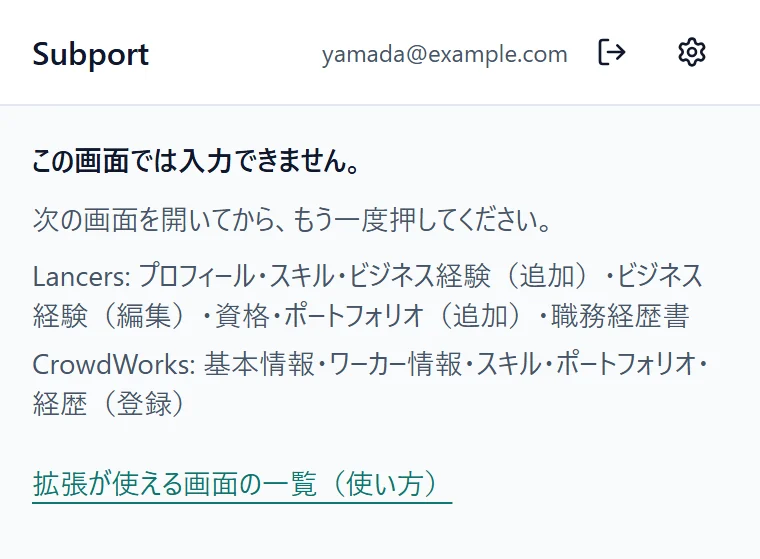
対応していない画面では、こう表示されます - 拡張を入れる前から開いていたページで動かない
- ページを再読み込みしてから、もう一度アイコンを押してください。
- 「このページの入力欄が見つかりません」と出る
- ページを再読み込みしてください。それでも同じなら、サービスの画面が新しくなった可能性があります。Subport が対応するまで、その画面で直接入力してください。
- 拡張のログインが切れた
- 拡張の画面の「Google でログイン」から、Subport と同じ Google アカウントでログインし直してください。